骁哥潜伏了20来个OpenClaw学习交流群,发现OpenClaw海外方案对于国内小伙伴来说,还是有一点难度的🧏
今天骁哥就给大家带来这套:纯国产化OpenClaw搭建方案💁
这也是骁哥调研的所有国内组合里,最优的配置方案了🥸
服务器选择
还是推荐腾讯云(非广告):因为只有腾讯云有¥199/年 2核4G的活动价。阿里云只有2核2G,火山云只有首月优惠
2核2G...真的比较拘谨,跑个chrome内存就拉闸了。要是真想做点事,建议还是2核4G起步
然后再就是尽可能选大厂云,至少质量和售后还是有保障的
骁哥这里是开了个小号,又薅了一个¥199的(我两个2核4G,四舍五入就是4核8G,单买4核8G要大几千一年...🤓)
至于国内/海外,建议还是选海外。因为海外连国内api可以,但国内连海外api,懂得都懂...
对了,最近又出了很多什么kimiclaw、maxclaw...建议还是认准openclaw,最正宗 不需要被五花八门的claw牵扯太多精力,如果真的好用,市场会告诉你的
腾讯云活动页👇
https://cloud.tencent.com/act/pro/lighthouse-moltbot
图片
接警后,值班民警第一时间赶赴案发现场开展调查。经勘查,民警初步分析系嫌疑人趁夜深人静之际潜入室内实施盗窃。
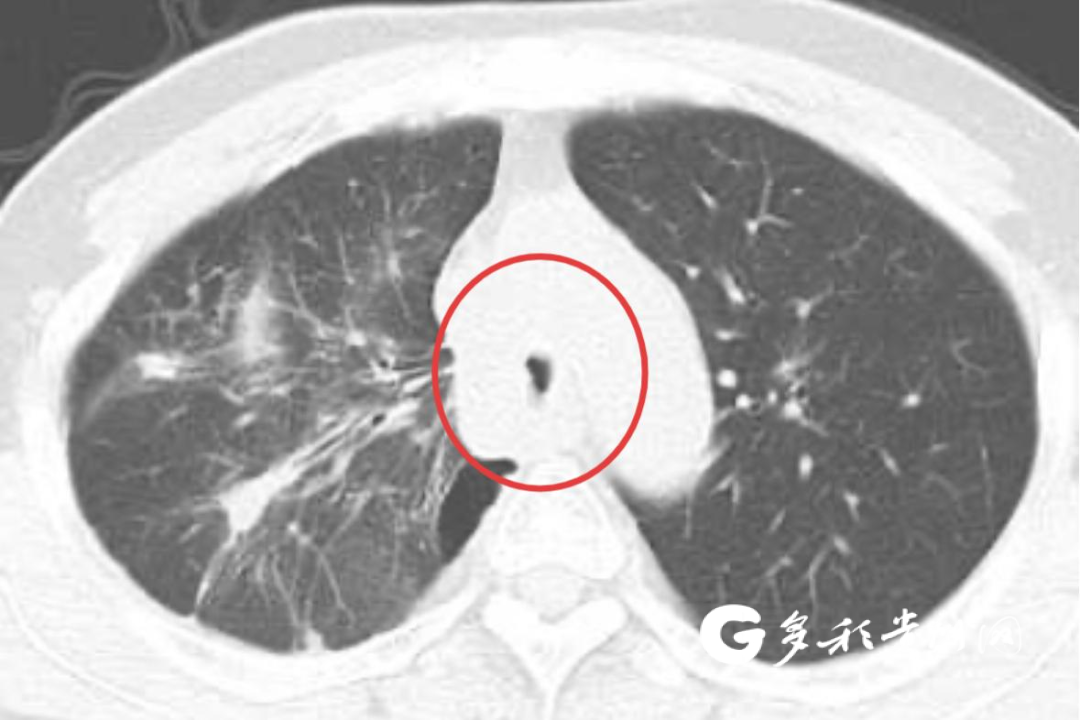
患者就诊于贵州航天医院时,已处于明显呼吸衰竭状态,血氧饱和度一度跌至79%(正常人一般在95%以上),生命垂危。
购买完成后,如下👇
图片
这个面板我们不需要🙅
图片
登服务器
别用网页版登,贼难操作。下个客户端
https://orcaterm.com/
图片
左下角登录
图片
选择「腾讯云账号登录」,会拉起网页进行登录
图片
登录成功后,左边第二个Tab,点击清凉应用服务器
图片
这就是我们刚买的服务器了👇,点进去
图片
直接点登录
图片
就进入服务器控制台了👌进行到这里,我们先跳出一下,先配置下飞书
配置飞书
目前国内有飞书、企微、钉钉、QQ...飞书还算是相对比较好的
当然这里最好结合你的办公生态,比如你平时就是用企微办公,那企微对你而言就是最好的选择💁
如果对你来说,用啥都一样,那就用飞书吧,生态好一点
进入飞书控制台,点击「创建应用」
https://open.feishu.cn/app?lang=zh-CN
图片
北京配资炒股随便写点啥~
图片
进入后会来到这个界面,先点击「+添加」机器人
图片
成功后机器人会出现在左侧边栏👌
图片
左侧边栏「权限管理」→ 「开通权限」,把“通玄录”、“消息与群组”、“云文档”和“多维表格”下面所有权限全开了,然后点击「确认」
图片
OK,可以发布了,飞书所有的改动一定记得要发布哦!不然不生效!🧏
图片
保存
图片
发布!
图片
发布成功后,机器人状态会变成绿色的“已启用”
图片
左侧菜单「凭证与基础信息」,然后我们记住这两个东西: App IDApp Secret
图片
OpenClaw初配置
好,让我们把视角再切回服务器💁
命令行输入以下指令👇
openclaw onboard --install-daemon
然后跟着骁哥走
图片
Yes
图片
快速开始
图片
使用已有value
图片
这里先跳过
图片
所有provider
图片
这个先这么选,后面我们会改
图片
这里选飞书!
图片
然后输出我们之前飞书机器人的App ID
图片
和App Secret
图片
选China
图片
这里选Open!
图片
Skill我们不着急
图片
Hooks这里选boot-md和session-memory
图片
重启
图片
晚点再搞
图片
OK,配置到这,进程会退出。我们先来做一下“清扫”工作🧹
👉点击这个“小文件夹”图标,然后再点击这个“小眼睛”图标
图片
元股证券:ygzq.hk
这样我们就可以看到隐藏的文件了!👀
进入.openclaw
图片
打开 openclaw.json ,这就是我们openclaw的总配置文件
图片
然后,把Plugin下面,除了飞书以外的配置,都删了,不需要(注意别删错了哦~)
图片
installs下,全都不需要,这些全给删了,纯占地方
图片
删完后如下,这看着就清爽多了!😌
图片
接入阿里百炼Coding Plan
至于选择阿里百炼Coding Plan(非广告),是因为确实很划算,现在最火的GLM、Kimi、MiniMax都能用,都包含在套餐里,首月才¥7.9
而且主要是Qwen3.5 Plus这个模型,在OpenClaw中,表现确实比较超预期

去百炼控制台,然后建议开始选“Lite”,不够用后面再升级“Pro”
https://www.aliyun.com/activity/ecs/clawdbot
图片
购买完后,会跳到这个界面👇我们点击生成下API Key
https://bailian.console.aliyun.com/cn-beijing?tab=model#/efm/coding\_plan
图片
好,然后直接把下面的配置,粘贴到 .openclaw.json 里(api key换成你的)
'models': { 'mode': 'merge', 'providers': { 'bailian': { 'baseUrl': 'https://coding.dashscope.aliyuncs.com/v1', 'apiKey': 'YOUR_API_KEY', // 替换成你的 'api': 'openai-completions', 'models': [ { 'id': 'qwen3.5-plus', 'name': 'qwen3.5-plus', 'reasoning': false, 'input': ['text', 'image'], 'cost': { 'input': 0, 'output': 0, 'cacheRead': 0, 'cacheWrite': 0 }, 'contextWindow': 1000000, 'maxTokens': 65536 }, { 'id': 'qwen3-max-2026-01-23', 'name': 'qwen3-max-2026-01-23', 'reasoning': false, 'input': ['text'], 'cost': { 'input': 0, 'output': 0, 'cacheRead': 0, 'cacheWrite': 0 }, 'contextWindow': 262144, 'maxTokens': 65536 }, { 'id': 'qwen3-coder-next', 'name': 'qwen3-coder-next', 'reasoning': false, 'input': ['text'], 'cost': { 'input': 0, 'output': 0, 'cacheRead': 0, 'cacheWrite': 0 }, 'contextWindow': 262144, 'maxTokens': 65536 }, { 'id': 'qwen3-coder-plus', 'name': 'qwen3-coder-plus', 'reasoning': false, 'input': ['text'], 'cost': { 'input': 0, 'output': 0, 'cacheRead': 0, 'cacheWrite': 0 }, 'contextWindow': 1000000, 'maxTokens': 65536 }, { 'id': 'MiniMax-M2.5', 'name': 'MiniMax-M2.5', 'reasoning': false, 'input': ['text'], 'cost': { 'input': 0, 'output': 0, 'cacheRead': 0, 'cacheWrite': 0 }, 'contextWindow': 1000000, 'maxTokens': 65536 }, { 'id': 'glm-5', 'name': 'glm-5', 'reasoning': false, 'input': ['text'], 'cost': { 'input': 0, 'output': 0, 'cacheRead': 0, 'cacheWrite': 0 }, 'contextWindow': 202752, 'maxTokens': 16384 }, { 'id': 'glm-4.7', 'name': 'glm-4.7', 'reasoning': false, 'input': ['text'], 'cost': { 'input': 0, 'output': 0, 'cacheRead': 0, 'cacheWrite': 0 }, 'contextWindow': 202752, 'maxTokens': 16384 }, { 'id': 'kimi-k2.5', 'name': 'kimi-k2.5', 'reasoning': false, 'input': ['text', 'image'], 'cost': { 'input': 0, 'output': 0, 'cacheRead': 0, 'cacheWrite': 0 }, 'contextWindow': 262144, 'maxTokens': 32768 } ] } }}效果如下👇
图片
然后我们找到 agents.defaults 对象,并替换或添加以下两个字段:
'model': { 'primary': 'bailian/qwen3.5-plus'},'models': { 'bailian/qwen3.5-plus': {}, 'bailian/qwen3-max-2026-01-23': {}, 'bailian/qwen3-coder-next': {}, 'bailian/qwen3-coder-plus': {}, 'bailian/MiniMax-M2.5': {}, 'bailian/glm-5': {}, 'bailian/glm-4.7': {}, 'bailian/kimi-k2.5': {}},
效果如图👇
图片
这样模型我们就接入完毕了!😃
最后一步:配置飞书Channel
坚持住!就快胜利了!🤓
回到飞书控制台,左侧菜单点击「事件与回调」,然后点击这个“小铅笔”
图片
直接点击「保存」
⚠️注意:如果这一步报错提示“应用未建立长连接”,请检查前面步骤中的机器人App ID和App Secret是否已正确配置
图片
然后点击「添加事件」
图片
把“通讯录”、“消息与群组”、“云文档”里所有的权限全勾选上✅
图片
记得发布!
图片
好!我们打开飞书聊天,点击搜索,搜索我们的机器人
图片
跟他随便说点啥,他会给我们吐一串神秘token(如红框),我们记住这个
图片
再到服务器,命令行里输入
openclaw pairing approve feishu 你的token
图片
好,如果他返回的这个“ou_xxx”和飞书聊天中他吐的“ou_xxx”一致,说明成功在即!!🤓
图片
重启一下
图片
苏醒吧,我的朋友!
(骁哥之前少开了一个权限,被他提醒了...他人还怪好嘞)
图片
图片
小结
下一章骁哥讲讲怎么在飞书中,搭建多角色,组建这样的“一人公司”
图片
那本期就这样配资公司杠杆方案,我是🦞openclaw驯兽师骁哥,下期见,88👋🤓
本站仅提供存储服务,所有内容均由用户发布,如发现有害或侵权内容,请点击举报。
股票配资官网提示:本文来自互联网,不代表本网站观点。